PrintNode - Tisk přes cloudovou službu
Úvod
PrintNode umožňuje tisknout dokumenty z Business Central na libovolné tiskárně připojené k internetu, bez nutnosti přímého síťového připojení. Tisk probíhá přes cloudovou službu PrintNode, což je ideální řešení pro vzdálený tisk nebo tisk z prostředí Business Central Online.
Pro implementaci používáme aplikaci Insight Works PrintNode Connector.
Prerekvizity
- Účet na PrintNode.com (Zařídíme pro Vás)
- Nainstalovaný PrintNode Client na počítači s připojenou tiskárnou
- Aplikace Insight Works PrintNode Connector nainstalovaná v Business Central
Instalace a nastavení
1. Registrace a nastavení PrintNode účtu
Pro vytvoření PrintNode účtu nás kontaktujte a uveďte:
- Emailovou adresu, na kterou má být účet zaregistrován
- Doporučujeme použít generický firemní email (např.
info@vasefirma.com,podpora@vasefirma.com), nikoli email vázaný na konkrétní osobu - Tento přístup zajistí, že přístup k účtu nebude závislý na jednom zaměstnanci
My vám následně:
- Vytvoříme PrintNode účet
- Zašleme přihlašovací údaje (email a heslo) na vaši adresu
Po obdržení přihlašovacích údajů:
- Přihlaste se na https://www.printnode.com/ pomocí zaslaných údajů
- Přejděte do sekce API Keys
- Zadejte znovu heslo k účtu pro potvrzení identity (pro zobrazení/vytvoření API klíčů)
- Pojmenujte klíč (např. "Business Central") a klikněte na Create
- Zkopírujte vygenerovaný API klíč - budete ho potřebovat pro napojení Business Central (krok 4)
2. Instalace PrintNode Client
- Stáhněte PrintNode Client z https://www.printnode.com/en/download
- Spusťte instalační soubor na počítači, ke kterému je připojena tiskárna
- Během instalace vyberte možnost Install PrintNode as a Windows Service (Nainstalovat jako službu Windows)
- Tím zajistíte, že PrintNode Client bude automaticky spuštěn při startu počítače
- Client bude běžet na pozadí i bez přihlášeného uživatele
- Po dokončení instalace se automaticky otevře webové rozhraní pro přihlášení
- Přihlaste se pomocí vašeho PrintNode účtu (email a heslo, které jste obdrželi)
- Aplikace automaticky detekuje všechny dostupné tiskárny na počítači
- Ověřte na webu PrintNode.com v sekci Devices, že se váš počítač a tiskárny zobrazují jako "Online"
Poznámka: PrintNode služba má webové rozhraní dostupné na adrese http://localhost:8888/, kde můžete kdykoliv zkontrolovat stav služby, připojené tiskárny a změnit nastavení.
3. Instalace aplikace v Business Central
Aplikaci Insight Works PrintNode Connector nainstalujte podle návodu v sekci Instalace aplikací z AppSource.
Hledejte aplikaci s názvem "Insight Works PrintNode Connector".
4. Konfigurace PrintNode v Business Central
Základní nastavení
- V Business Central vyhledejte stránku Nastavení PrintNode aplikace Insight Works
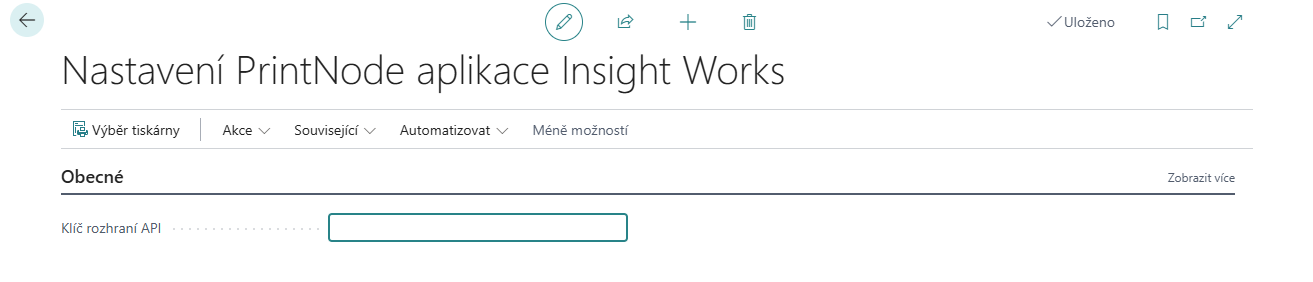
- Vyplňte následující pole Klíč rozhraní API klíčem, který jste získali z vašeho PrintNode účtu (viz krok 1)
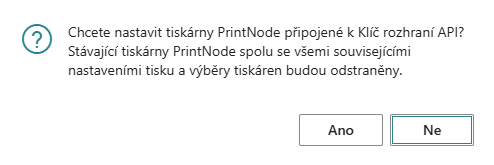
- Po zadání API klíče se zobrazí vyskakovací okno s dotazem, zda chcete načíst tiskárny z PrintNode. Klikněte na Ano pro načtení tiskáren do Business Central.
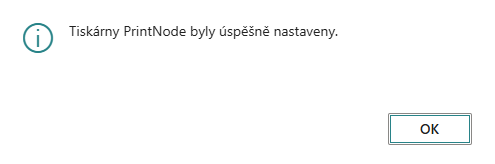
- Pokud je připojení úspěšné, uvidíte potvrzení a všechny tiskárny z PrintNode budou nyní dostupné v Business Central pro mapování a tisk.
Mapování tiskáren
- Vyhledejte stránku Tiskárny PrintNode insight works
- Na stránce vidíte všechny tiskárny, které jsou připojené k vašemu PrintNode účtu. Pokud jste v předchozí kroku zadali API klíč, měly by být všechny tiskárny již načtené. Pokud přidáte novou tiskárnu do PrintNode, klikněte na Aktualizace tiskáren PrintNode pro aktualizaci seznamu v Business Central.
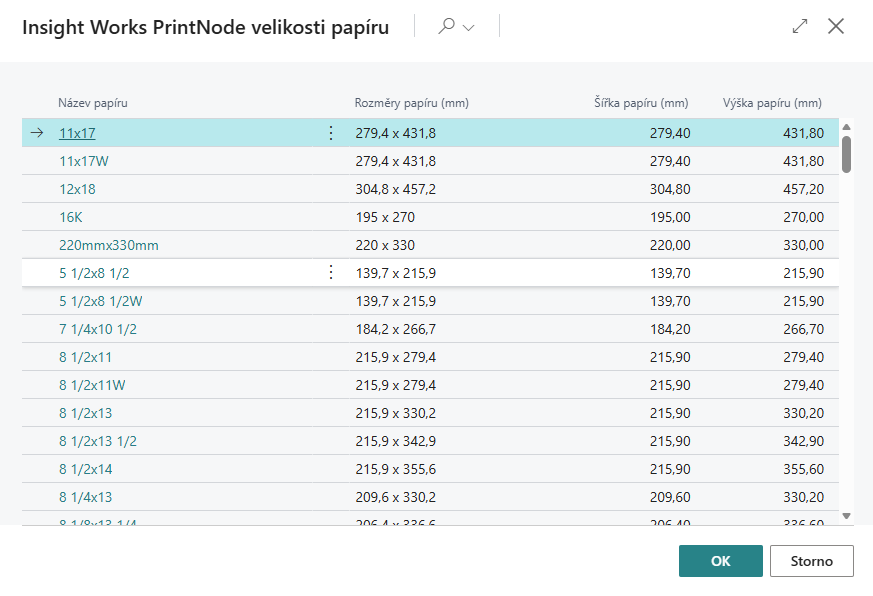
- Pro každou tiskárnu si nastavte výchozí rozměr papíru pomocí akce Nastavení výchozí velikosti papíru. Po kliknutí na tlačítko se zobrazí hláška jestli chcete vybrat ze seznamu rozměrů načtených z PrintNode, nebo zadat smazat aktuální rozměr.
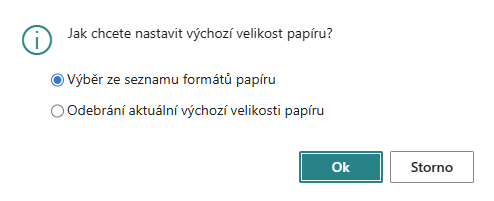
- Vyberte možnost Výběr ze seznamu formátů papíru a potvrďte OK.
- Nyní se vám zobrazí seznam rozměrů papíru podporovaných vaší tiskárnou. Vyberte správný rozměr a potvrďte OK.
Nastavení uživatelských tiskáren
- Vyhledejte stránku Výběry tiskáren
-
Zde můžete namapovat konkrétní tiskárny pro:
- Jednotlivé uživatele
- Konkrétní reporty
- Kombinaci uživatel + report
-
Vytvořte nový záznam a vyplňte:
- ID uživatele (prázdné = všichni)
- ID sestavy (prázdné = všechny)
- Název tiskárny: Vyberte PrintNode tiskárnu ze seznamu
Použití PrintNode
Po dokončení nastavení uživatelských tiskáren se reporty budou automaticky tisknout přímo na nastavenou tiskárnu bez nutnosti manuálního výběru.
Dokumenty se odesílají do PrintNode cloudu a automaticky se tisknou na příslušné tiskárně podle nastavených pravidel v Výběry tiskáren.
Řešení problémů
Tiskárna není dostupná
Problém: Tiskárna se nezobrazuje v seznamu PrintNode tiskáren.
Řešení:
- Zkontrolujte, že PrintNode Client běží na počítači
- Ověřte na webu PrintNode.com, že počítač a tiskárna jsou "Online"
- V Business Central klikněte na Aktualizace tiskáren PrintNode na stránce Tiskárny PrintNode insight works pro aktualizaci seznamu
- Zkontrolujte, že API klíč je správně zadán
Dokument se tiskne na špatné tiskárně
Problém: Dokument se tiskne na jiné tiskárně, než byla vybrána.
Řešení:
- Zkontrolujte nastavení ve Výběry tiskáren
Dokument se netiskne správně (špatné formátování, orientace, atd.)
Problém: Dokumenty se tisknou, ale s nesprávným formátováním, orientací stránky nebo jinými problémy s nastavením tiskárny.
Řešení:
PrintNode služba musí běžet pod stejným uživatelským účtem, pod kterým nastavujete ovladače tiskárny. Pouze tak bude služba respektovat vaše uživatelská nastavení tiskárny.
- Otevřete Services (Služby) ve Windows:
- Stiskněte
Win + R, napišteservices.msca stiskněte Enter
- Stiskněte
- Najděte službu PrintNode
- Klikněte pravým tlačítkem na službu a vyberte Vlastnosti
- Přejděte na záložku Přihlášení
- Změňte nastavení z Místní systémový účet na Tento účet
- Zadejte přihlašovací údaje účtu, pod kterým se přihlašujete na počítač a nastavujete tiskárny:
- Klikněte na tlačítko Procházet... a vyberte požadovaný uživatelský účet, nebo zadejte ručně ve formátu
DOMAIN\usernamenebo.\username(pro lokální účet) - Heslo: Zadejte heslo k účtu
- Potvrzení hesla: Zadejte heslo k účtu znovu
- Klikněte na tlačítko Procházet... a vyberte požadovaný uživatelský účet, nebo zadejte ručně ve formátu
- Klikněte na OK
- Restartujte službu PrintNode:
- Klikněte pravým tlačítkem na službu a vyberte Restartovat
Po této změně bude PrintNode služba používat vaše uživatelská nastavení ovladačů tiskárny (orientace, kvalita tisku, výchozí zásobník papíru, atd.).