Registrace Entra aplikace pro Service-to-Service autentizaci
Tento návod popisuje, jak v Microsoft Entra ID zaregistrovat aplikaci pro Service-to-Service (S2S) autentizaci do Dynamics 365 Business Central, nastavit oprávnění a vygenerovat tajný kód klienta.
Oficiální dokumentace
Oficiální postup společnosti Microsoft najdete zde: Using Service to Service Authentication – Business Central | Microsoft Learn
Co budete potřebovat
- Přístup do portal.azure.com s oprávněním registrovat aplikace.
- Roli správce pro udělení souhlasu s oprávněními (krok 11).
Registrace nové aplikace
1. Otevřete Microsoft Entra ID
Na adrese portal.azure.com vyhledejte Entra a otevřete Microsoft Entra ID.

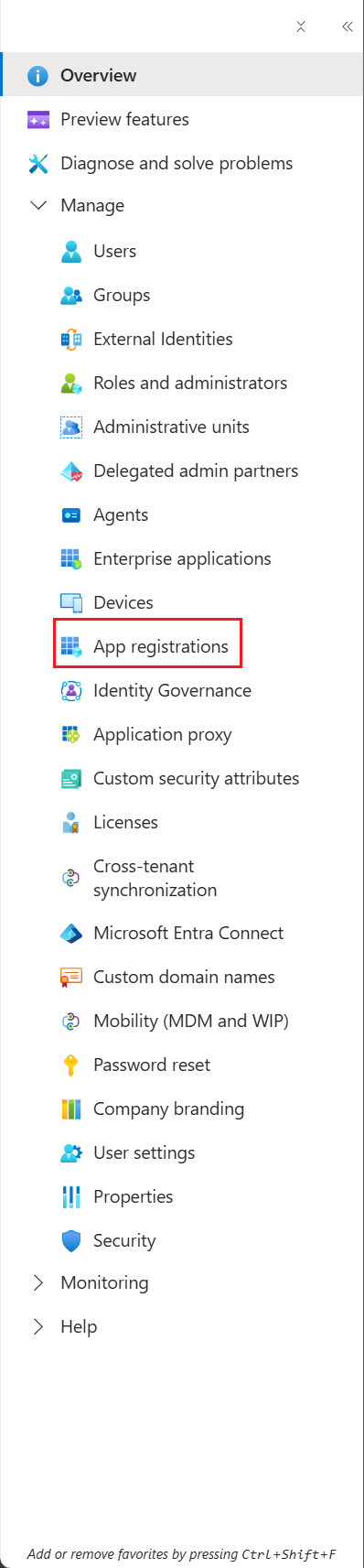
2. Přejděte na Registrace aplikací
V levém panelu vyberte App registrations (česky Registrace aplikací).
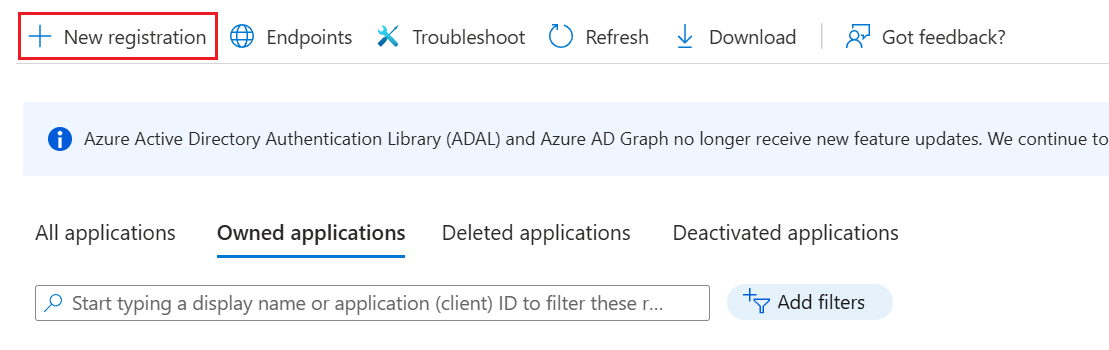
3. Spusťte novou registraci
V horní liště klikněte na New registration (česky Nová registrace).
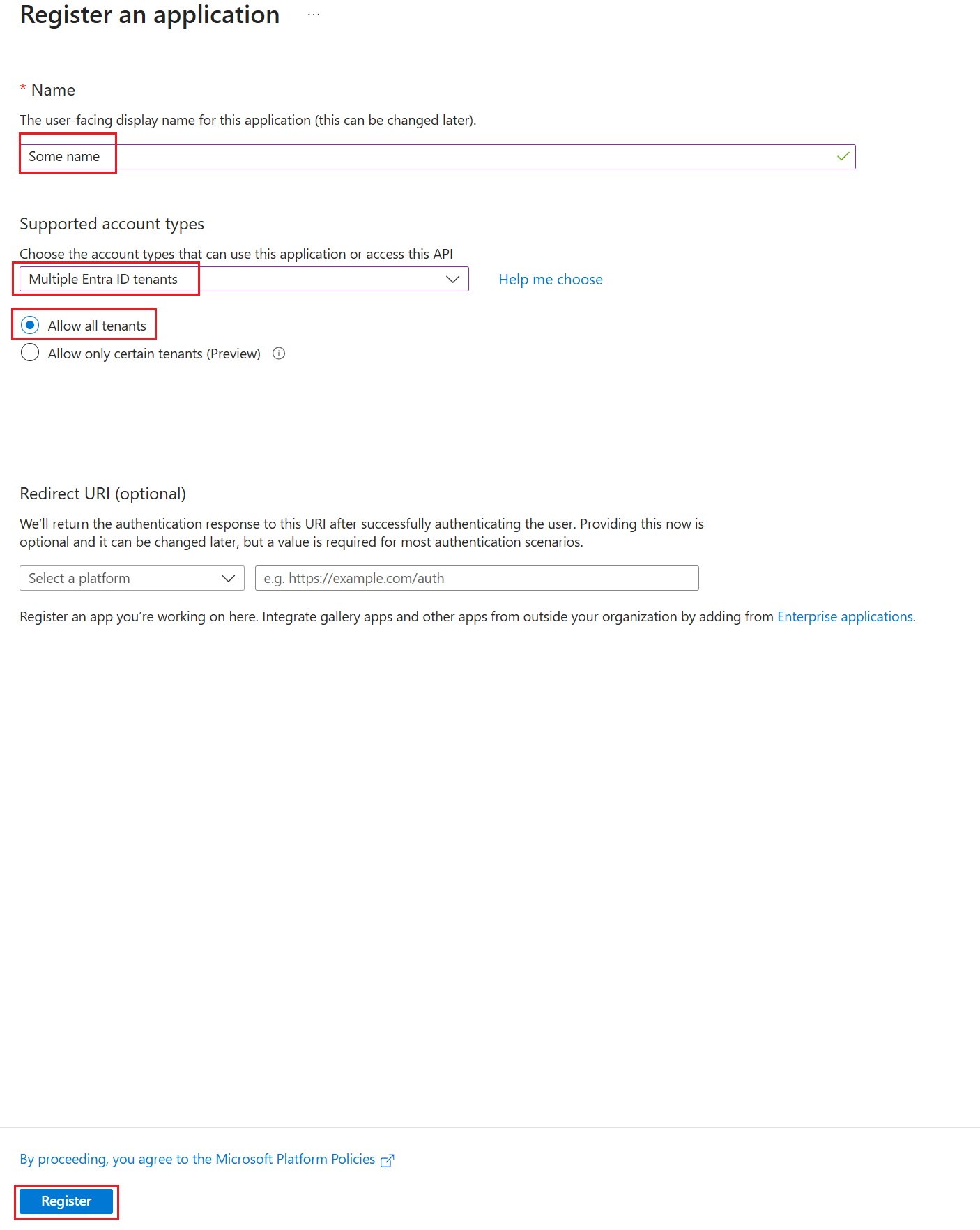
4. Vyplňte údaje aplikace
- Vyplňte jméno nové aplikace.
- Zvolte Accounts in any organizational directory (česky Účty v libovolném adresáři organizace).
- Zvolte možnost Allow all tenants (česky Povolit všechny nájemce).
- Potvrďte tlačítkem Register (česky Zaregistrovat).
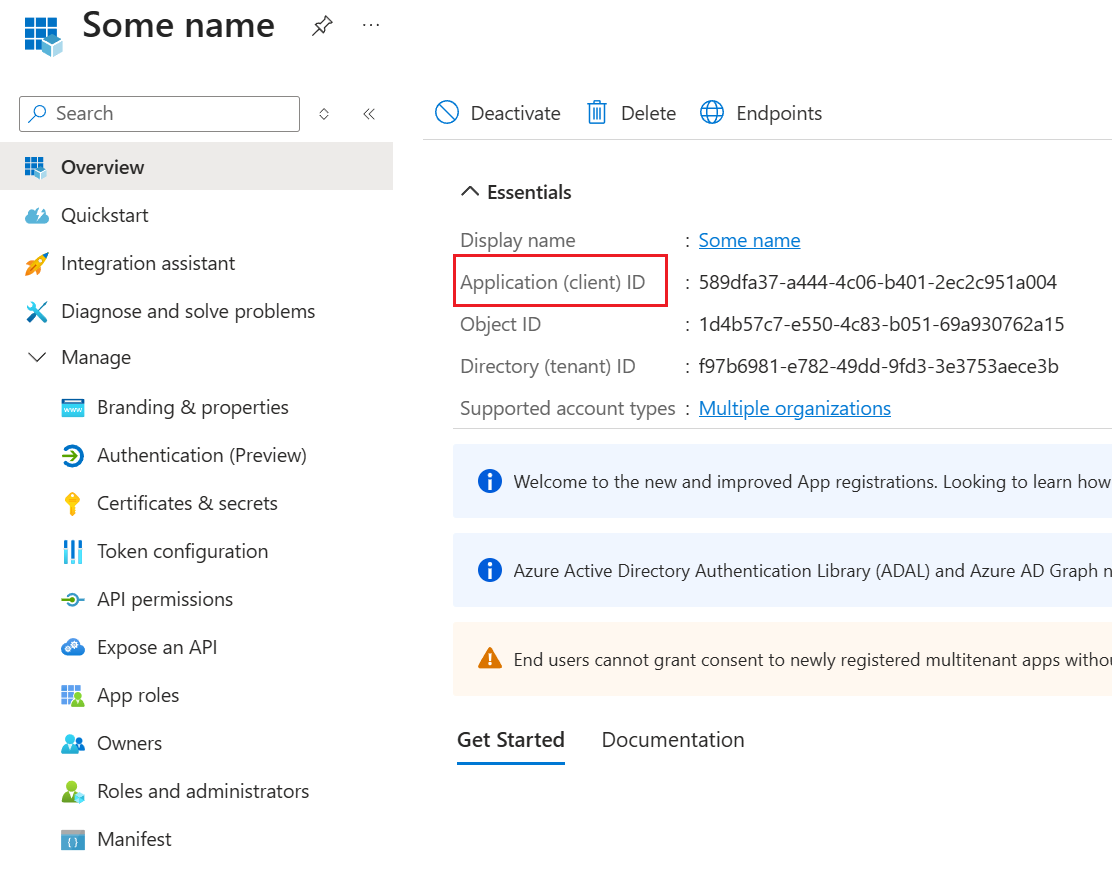
5. Zkopírujte ID aplikace
Po registraci se zobrazí úvodní stránka aplikace, na které se nachází Application (client) ID (česky ID aplikace (klienta)).
Nastavení oprávnění rozhraní API
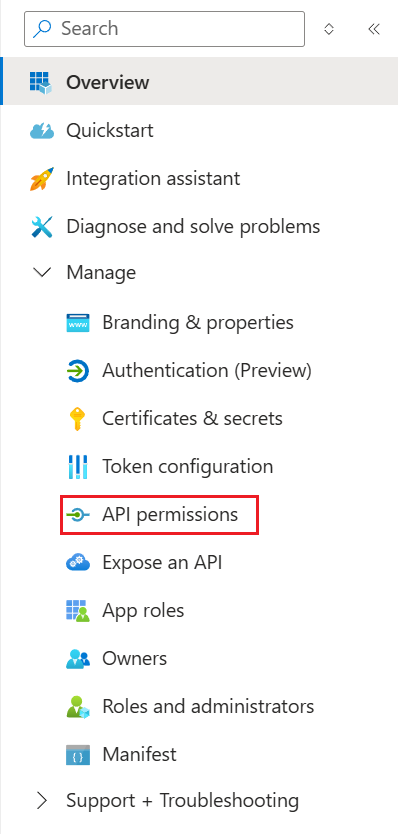
6. Otevřete Oprávnění rozhraní API
V levém panelu přejděte na API permissions (česky Oprávnění rozhraní API).
7. Přidejte oprávnění
Klikněte na možnost Add a permission (česky Přidat oprávnění).

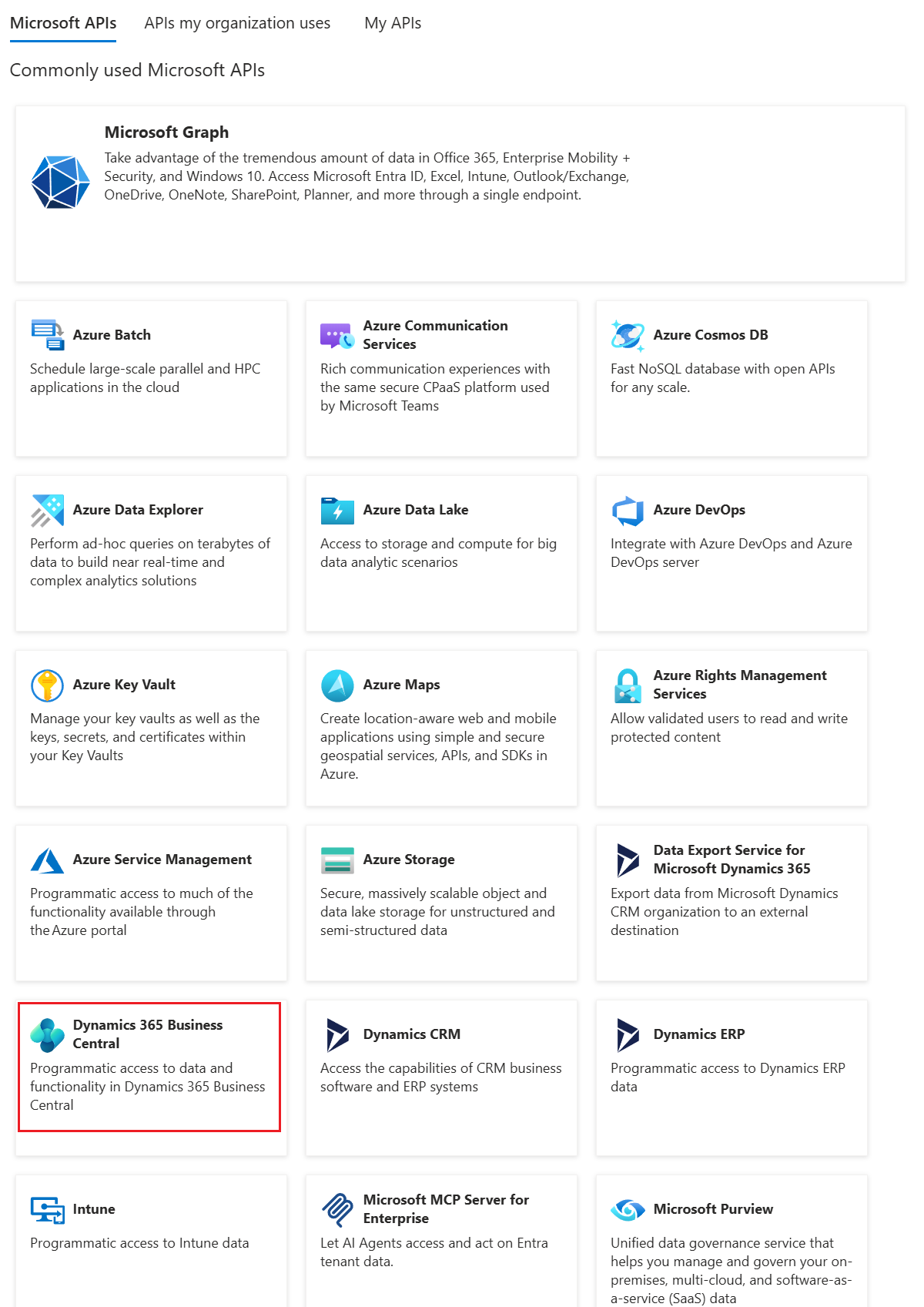
8. Vyberte Dynamics 365 Business Central
Najděte a vyberte Dynamics 365 Business Central.
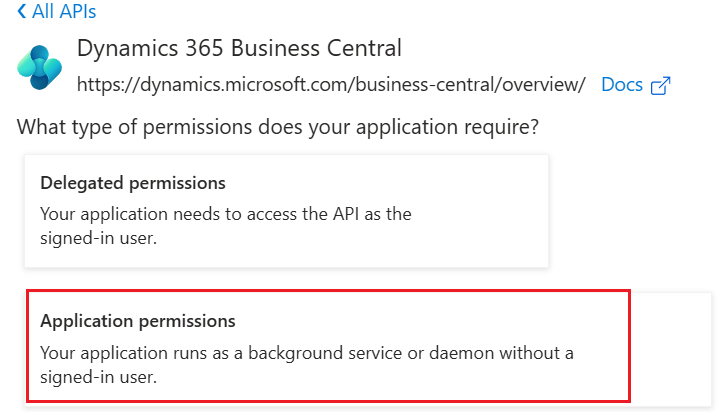
9. Zvolte oprávnění aplikace
Zvolte možnost Application permissions (česky Oprávnění aplikace).
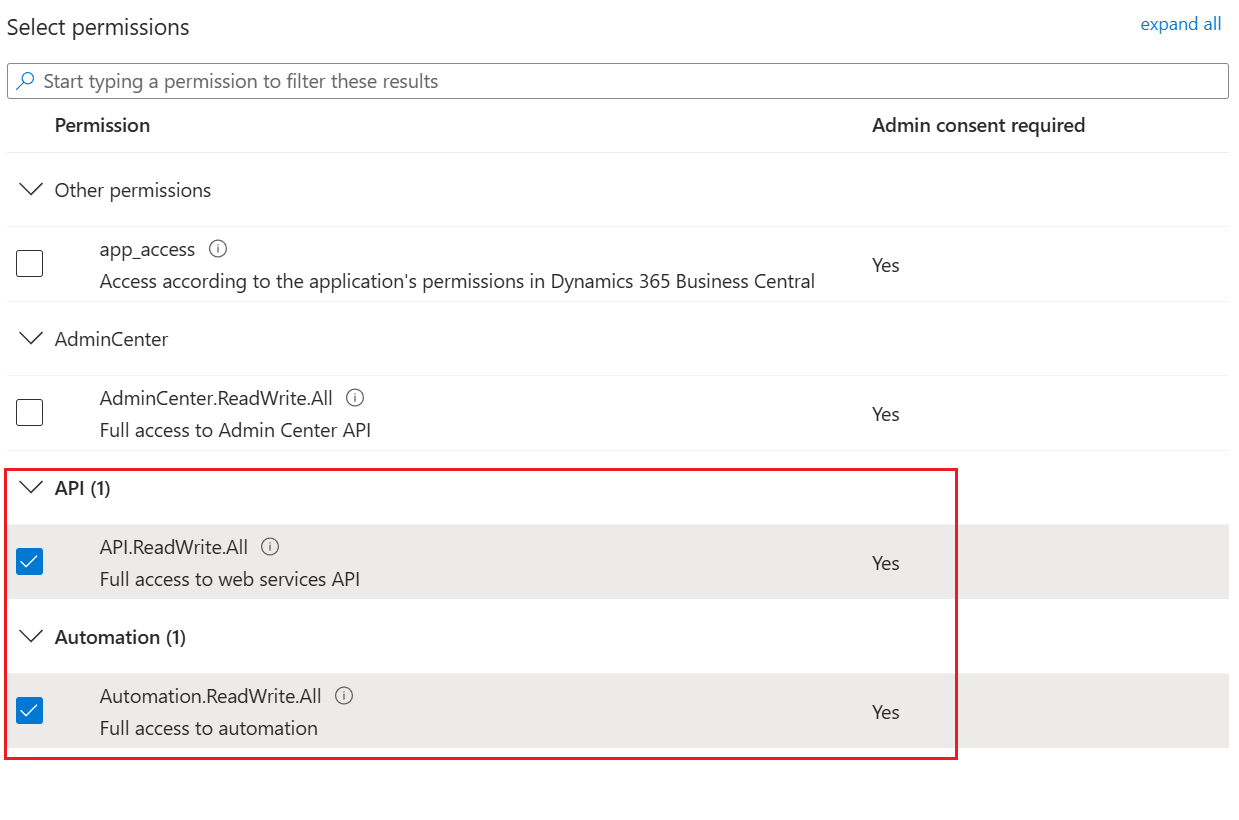
10. Udělte oprávnění API a Automation
- Udělte aplikaci oprávnění API a Automation.
- Potvrďte tlačítkem Add permissions (česky Přidat oprávnění).
11. Udělte souhlas správce
Po přidání klikněte na tlačítko Grant admin consent for xxx (česky Udělit souhlas správce pro xxx).
Vyžaduje roli správce
Tento krok může provést pouze uživatel s rolí správce. Bez udělení souhlasu nebudou oprávnění aktivní.

12. Potvrďte souhlas
V dialogu potvrďte zmáčknutím Yes (česky Ano).

Vytvoření tajného kódu klienta
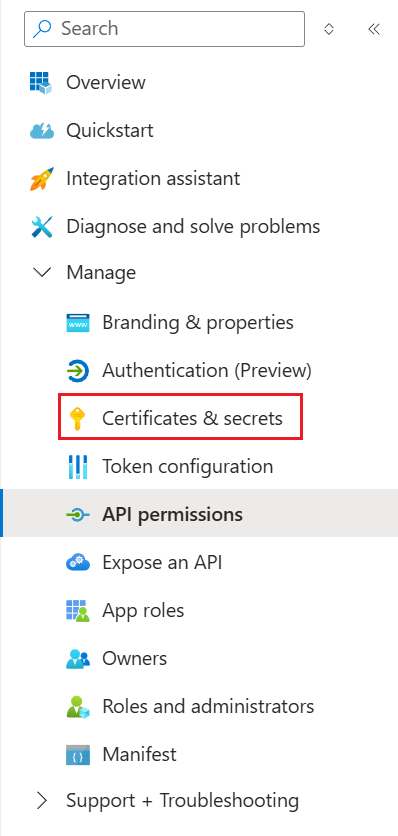
13. Otevřete Certifikáty a tajné kódy
V levém panelu zvolte možnost Certificates & secrets (česky Certifikáty a tajné kódy).
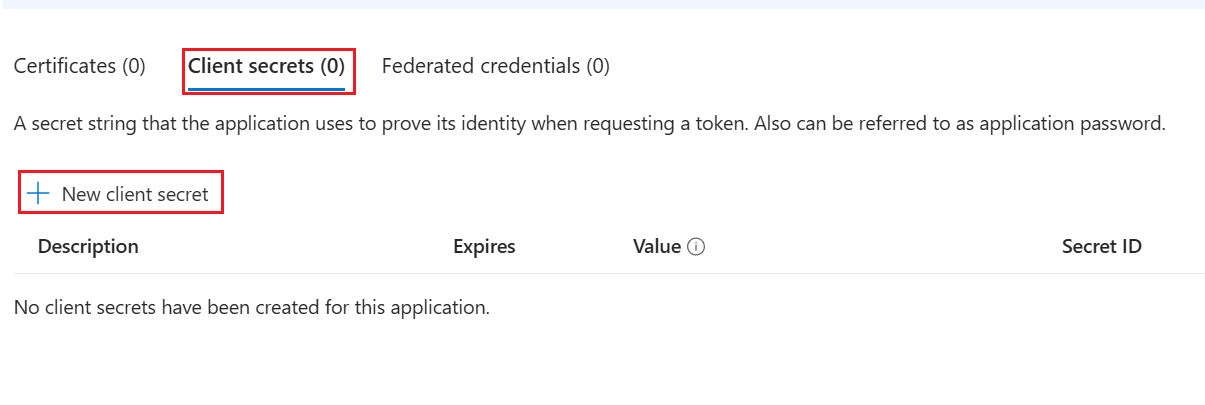
14. Vytvořte nový tajný kód
Na záložce Client secrets (česky Tajné kódy klienta) klikněte na + New client secret (česky + Nový tajný kód klienta).
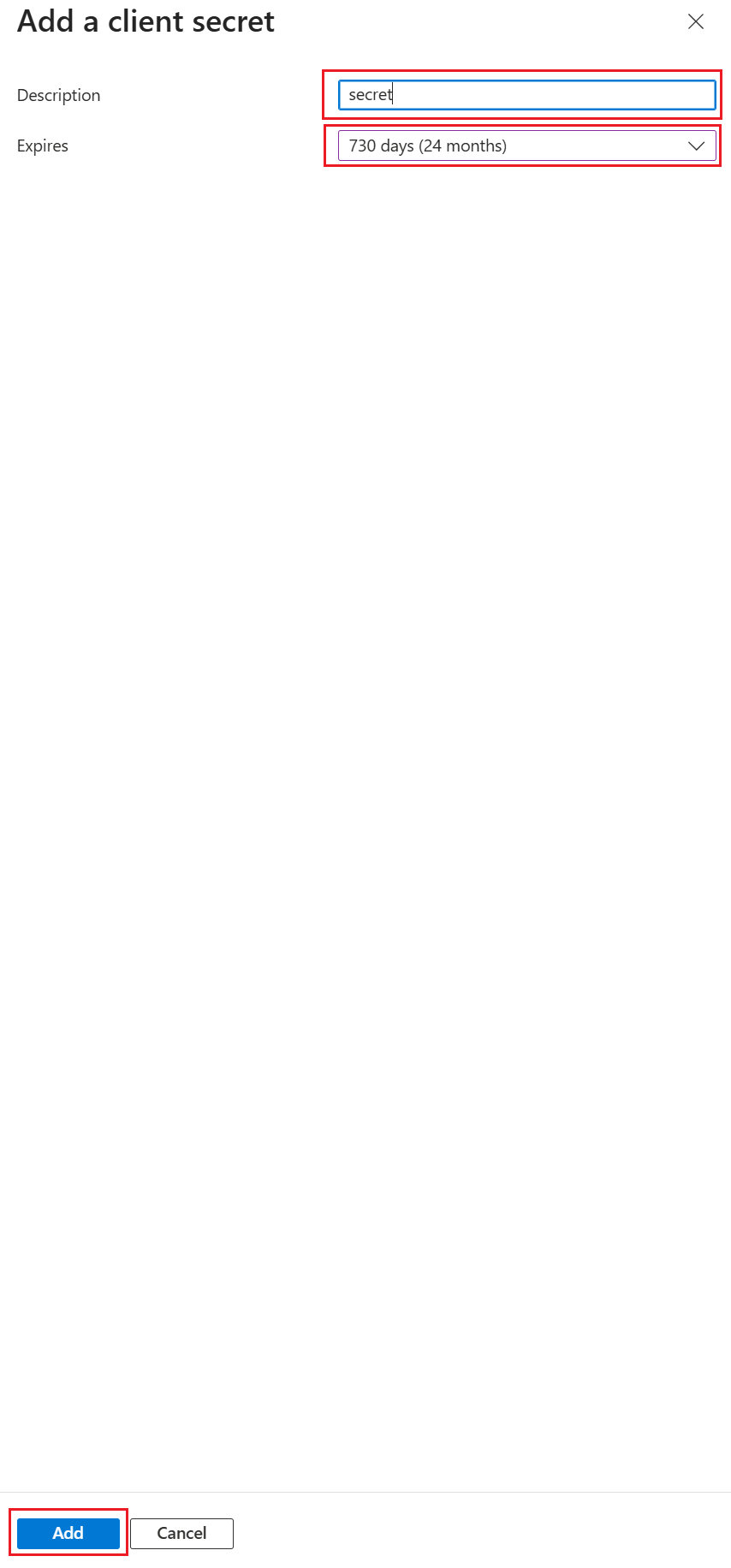
15. Pojmenujte a nastavte platnost
- Tajný kód si pojmenujte a nastavte jeho platnost (doporučeno max. 12–24 měsíců).
- Potvrďte tlačítkem Add (česky Přidat).
16. Zkopírujte hodnotu tajného kódu
Hodnotu zkopírujte ihned
Hodnota tajného kódu je viditelná pouze bezprostředně po vytvoření. Po opuštění stránky ji již nelze zobrazit a bylo by nutné vytvořit nový kód.

Hotovo
Aplikace je zaregistrovaná a připravená pro Service-to-Service autentizaci. Pro dokončení nastavení nám prosím zašlete ID aplikace (klienta) a hodnotu tajného kódu.
Správa a obnova tajného kódu
Tajné kódy mají omezenou dobu platnosti a je nutné je před expirací obnovit. Podrobný postup aktualizace client secretu (včetně doporučení k evidenci a odpovědnosti) najdete v návodu Aktualizace secretu v Microsoft Entra ID.